
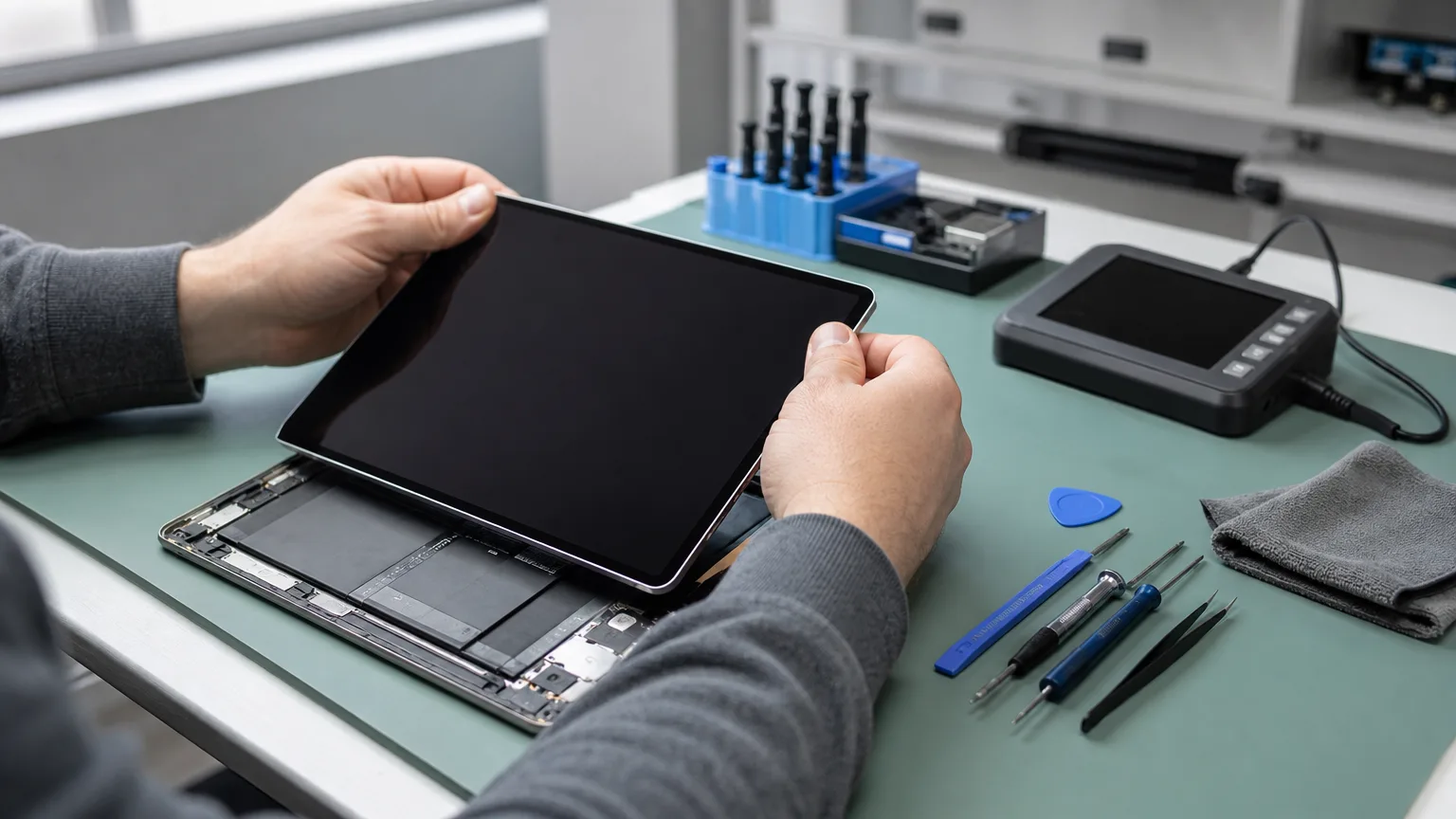
Reagiert der iPad-Touchscreen nur noch stellenweise, führt selbstständig Eingaben aus oder nimmt Berührungen gar nicht mehr an, sollte zunächst zwischen einem vorübergehenden Softwareproblem und einem Hardwaredefekt unterschieden werden. Besonders nach einem Sturz, starkem Druck, Feuchtigkeit oder einer sichtbaren Verformung ist eine fachliche Diagnose ratsam. Ein weiterhin unkontrolliert bedientes iPad kann falsche Codes eingeben, Apps öffnen oder wichtige Daten verändern.
Welche Touchscreen-Fehler treten beim iPad auf?
Ein defekter oder gestörter Touchscreen zeigt sich nicht immer als vollständig schwarzer Bildschirm. Das Bild kann weiterhin einwandfrei aussehen, obwohl die Berührungserkennung nicht mehr zuverlässig funktioniert. Entscheidend ist deshalb, das genaue Schadensbild zu beobachten.
Der Bildschirm reagiert nur in einzelnen Bereichen
Lassen sich bestimmte Tasten, Buchstaben oder Bildschirmzonen nicht bedienen, kann die berührungsempfindliche Ebene beschädigt sein. Typisch sind zusammenhängende Streifen oder Bereiche, in denen keine Eingabe erkannt wird. Das Problem fällt häufig beim Schreiben auf, kann aber auch beim Verschieben von Symbolen oder Zeichnen sichtbar werden.
Das iPad tippt oder wischt von selbst
Selbstständige Eingaben werden oft als Ghost Touch bezeichnet. Dabei öffnen sich Apps, die Bildschirmtastatur schreibt ohne Berührung oder Inhalte scrollen unkontrolliert. Mögliche Ursachen sind ein beschädigter Touchsensor, Druck auf die Displayeinheit, Feuchtigkeit oder eine fehlerhafte Verbindung im Gerät.
Die Anzeige funktioniert, aber keine Berührung wird erkannt
Bleibt das Bild sichtbar und aktuell, während der Bildschirm keinerlei Eingaben annimmt, muss nicht zwangsläufig das gesamte iPad ausgefallen sein. Neben einem abgestürzten Betriebssystem kommen ein Defekt der Touch-Ebene, eine beschädigte interne Verbindung oder ein Schaden an der Displayeinheit infrage.
Gerätetyp und Schadensbild: Bei einem iPad mit sichtbarer Anzeige, aber fehlenden oder unkontrollierten Berührungseingaben liegt der Fehler häufig im Bereich Touchsensor, Displayeinheit oder deren Ansteuerung. Der sinnvolle nächste Schritt ist zunächst ein sicherer Neustart und bei anhaltendem Fehler eine professionelle Diagnose.
Softwareproblem oder Hardwaredefekt: So lässt sich der Fehler eingrenzen
Ein einzelnes Symptom reicht selten für eine eindeutige Beurteilung. Hilfreich ist die Frage, wann der Fehler erstmals auftrat und ob ihm ein bestimmtes Ereignis vorausging.
| Beobachtung | Mögliche Ursache | Sinnvoller nächster Schritt |
|---|---|---|
| Fehler begann direkt nach einem Sturz | Touchsensor, Display oder interne Verbindung beschädigt | Gerät prüfen lassen |
| Touch reagiert nach einem Neustart wieder | Vorübergehender Softwarefehler möglich | Daten sichern und Verhalten beobachten |
| Nur bestimmte Bereiche sind ohne Funktion | Lokaler Defekt der Berührungserkennung | Displaydiagnose veranlassen |
| Display hebt sich vom Gehäuse ab | Aufgeblähter Akku oder Verformung möglich | Nicht weiter drücken oder laden, professionelle Hilfe nutzen |
| Fehler tritt beim Laden auf | Ladezubehör, Stromversorgung oder Erdungsproblem möglich | Geeignetes unbeschädigtes Zubehör testen |
Wann spricht mehr für einen Softwarefehler?
Ein Softwareproblem ist eher denkbar, wenn die Störung ohne Sturz oder sichtbare Beschädigung begonnen hat, nur in einer einzelnen App auftritt oder nach einem Neustart verschwindet. Auch ein fast vollständig belegter Speicher oder ein hängender Prozess kann die Bedienung verzögern. Kehrt das Problem regelmäßig zurück, sollte es dennoch untersucht werden.
Wann ist ein Hardwaredefekt wahrscheinlich?
Für einen physischen Schaden sprechen Risse, Druckstellen, Verfärbungen, tote Touch-Zonen und ein unmittelbarer Zusammenhang mit einem Sturz. Ebenso verdächtig sind Eingaben, die bereits auf dem Sperrbildschirm auftreten. Bei älteren Reparaturen oder einem zuvor geöffneten Gerät kann zudem eine Verbindung im Inneren beeinträchtigt sein. Das iPad sollte nicht eigenständig geöffnet werden, da Display, Kabel und Akku leicht zusätzlich beschädigt werden können.
Was Sie selbst gefahrlos prüfen können
Bevor Sie eine iPad-Reparatur planen, können Sie einige risikoarme Prüfungen durchführen. Voraussetzung ist, dass das Gerät nicht heiß wird, nicht verformt ist und keine Anzeichen eines beschädigten Akkus zeigt.
Schutzhülle und Displayfolie kontrollieren
Entfernen Sie eine stark verspannte, beschädigte oder schlecht sitzende Hülle. Auch eine gelöste Schutzfolie mit Schmutz oder Feuchtigkeit darunter kann Eingaben beeinträchtigen. Reinigen Sie die Oberfläche mit einem weichen, trockenen Mikrofasertuch. Flüssige Reiniger sollten nicht in Öffnungen oder an beschädigte Displaykanten gelangen.
Neustart und Ladezubehör testen
Ein erzwungener Neustart kann helfen, wenn das System nicht mehr reagiert. Die Tastenkombination unterscheidet sich je nach iPad-Modell; verwenden Sie deshalb die für Ihr Modell vorgesehene Methode. Tritt Ghost Touch ausschließlich während des Ladens auf, trennen Sie das Ladegerät. Prüfen Sie anschließend mit unbeschädigtem, geeignetem Zubehör, ob der Fehler erneut erscheint.
Wichtige Daten sichern
Solange sich das Tablet noch bedienen lässt, empfiehlt sich eine aktuelle Datensicherung. Bei unkontrollierten Eingaben sollten Sie nicht wiederholt den Gerätecode ausprobieren: Zu viele falsche Eingaben können das iPad vorübergehend sperren. Ist eine Bedienung nicht mehr möglich, vermeiden Sie übereilte Zurücksetzungen, wenn ungesicherte Daten wichtig sind.
Kurze Checkliste vor der Diagnose
- Ist das Displayglas gerissen oder an einer Kante angehoben?
- Reagiert der gesamte Bildschirm nicht oder nur ein bestimmter Bereich?
- Tritt der Fehler auch auf dem Sperrbildschirm auf?
- Begann die Störung nach einem Sturz, Druck oder Kontakt mit Feuchtigkeit?
- Entsteht Ghost Touch nur beim Laden?
- Wurde das iPad ungewöhnlich warm?
- Ist eine aktuelle Datensicherung vorhanden?
- Welche Modellbezeichnung und Speichergröße hat das Gerät?
Wann sollte das iPad nicht weiter benutzt werden?
Hebt sich das Display vom Rahmen ab, wirkt das Gehäuse verformt oder wird das Gerät ohne erkennbaren Grund ungewöhnlich heiß, kann ein beschädigter oder aufgeblähter Akku beteiligt sein. Drücken Sie das Display nicht zurück, öffnen Sie das iPad nicht und laden Sie es nicht weiter. Ein aufgeblähter, heißer oder sichtbar beschädigter Akku erfordert professionelle Hilfe.
Auch nach Kontakt mit Flüssigkeit sollte das Tablet nicht durch wiederholtes Einschalten oder Laden getestet werden. Feuchtigkeit kann nicht nur den Touchscreen, sondern auch Anschlüsse und elektronische Bauteile beeinträchtigen. Reis, starke Wärme oder ein Föhn sind keine geeigneten Maßnahmen.
Was wird bei der Diagnose geprüft?
Bei einer fachlichen Untersuchung wird zunächst nachvollzogen, ob der Fehler dauerhaft besteht und welche Bereiche betroffen sind. Anschließend kommen je nach Modell und Schadensbild unter anderem Display, Touch-Erkennung, Gehäuse, Anschlüsse und Stromversorgung als Fehlerquellen infrage.
Bei manchen iPad-Ausführungen sind Anzeige und Berührungserkennung konstruktiv eng miteinander verbunden, bei anderen unterscheiden sich Aufbau und mögliche Reparaturwege. Deshalb sollte die Entscheidung nicht allein davon abhängen, ob das Glas äußerlich intakt aussieht. Eine genaue Modellbestimmung gehört zur Diagnose.
Muss bei Ghost Touch immer das Display ersetzt werden?
Nein. Unkontrollierte Eingaben können auch durch Software, Ladezubehör, Feuchtigkeit, Druck oder eine interne Verbindung verursacht werden. Ein Austausch ist erst dann sinnvoll, wenn die Diagnose einen entsprechenden Defekt nahelegt. Dadurch lassen sich unnötige Arbeiten vermeiden.
Bleiben die Daten bei einer Reparatur erhalten?
Viele Arbeiten an Display oder Touch-Einheit zielen nicht auf den Gerätespeicher. Trotzdem kann der Datenerhalt nie allein aus dem sichtbaren Fehler abgeleitet werden. Ein zusätzlicher Platinen-, Flüssigkeits- oder Speicherfehler verändert die Ausgangslage. Sichern Sie wichtige Inhalte daher möglichst vor der Abgabe und nennen Sie ausdrücklich, wenn ungesicherte Daten Priorität haben.
Lohnt sich die Reparatur des iPad-Touchscreens?
Die Entscheidung hängt von Modell, Alter, Gesamtzustand und Fehlerumfang ab. Auch der vorhandene Speicher, die bisherige Akkulaufzeit und die Frage, ob Zubehör weiterverwendet werden soll, spielen eine Rolle. Ein äußerlich gepflegtes iPad mit passender Leistung für den eigenen Alltag kann nach einer gezielten Instandsetzung weiterhin sinnvoll nutzbar sein.
Ein Neukauf ist eher abzuwägen, wenn mehrere wesentliche Schäden gleichzeitig bestehen, das Gerät die benötigte Software nicht mehr unterstützt oder bereits vor dem Touchfehler starke Einschränkungen zeigte. Maßgeblich ist nicht nur der aktuelle Defekt, sondern der erwartbare Nutzen nach der Reparatur.
Diese Entscheidungskriterien sind wichtig
- Fehlerumfang: Betrifft der Schaden nur die Touch-Bedienung oder zusätzlich Anzeige, Gehäuse, Akku und Hauptplatine?
- Gerätezustand: Wie zuverlässig waren Akkulaufzeit, Ladefunktion und Leistung vor dem Defekt?
- Datensituation: Sind wichtige Inhalte gesichert oder muss der Datenerhalt besonders berücksichtigt werden?
- Nutzungsbedarf: Erfüllt das iPad nach einer Reparatur weiterhin die persönlichen Anforderungen?
- Diagnoseergebnis: Welches Bauteil ist tatsächlich betroffen und welcher Reparaturweg ergibt sich daraus?
Nächster Schritt bei einem nicht reagierenden iPad
Wenn Neustart, saubere Displayoberfläche und der Test ohne Ladezubehör keine Besserung bringen, sollte das iPad nicht durch Druck oder eigene Öffnungsversuche weiter belastet werden. Dokumentieren Sie, wo der Touch ausfällt und ob der Fehler nach einem Sturz oder beim Laden auftritt. Diese Angaben erleichtern die Prüfung.
Sie können eine Reparaturprüfung buchen oder über den Storefinder nach einer Anlaufstelle in Freiburg im Breisgau, Waldshut-Tiengen, Bad Homburg, Offenburg oder Weil am Rhein suchen. Bei weiteren Apple-Geräten finden Sie außerdem den Bereich Apple-Reparatur. Der sinnvolle nächste Schritt ist eine modellbezogene Diagnose, bevor über Touchscreen-Reparatur oder Geräteaustausch entschieden wird.